

Se você quer aproveitar ao máximo os benefícios do Instagram Shopping e criar sua própria loja virtual na plataforma, não procure mais! Neste Guia Definitivo de Como ativar o Instagram Shopping, vamos te ensinar o passo a passo para que você possa começar a marcar produtos no Instagram e direcionar seus usuários para o caminho da compra. Vamos começar!
O que é Instagram Shopping?
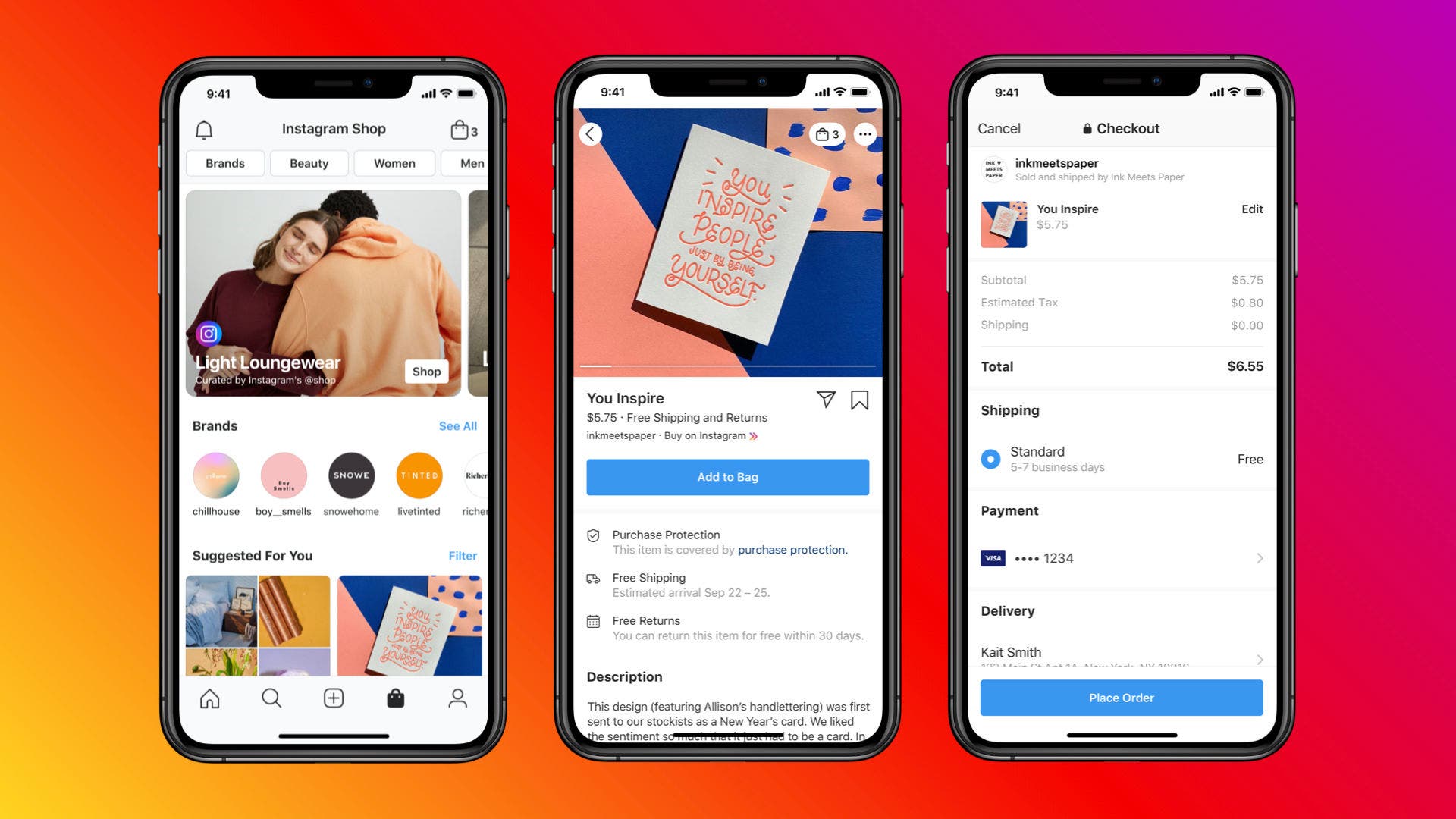
Uma loja do Instagram permite integrar seu catálogo de produtos com seu perfil do Instagram.
Permite que as empresas marquem seus produtos em publicações e histórias, assim como na aba Explorar. Descubra como usar essa função a seu favor.
Você também pode marcar produtos da Loja Instagram em suas publicações da mesma forma que marcaria um amigo.
Isso adiciona um pequeno ícone de sacola de compras à imagem.
As adesivos de produtos estão disponíveis apenas para empresas em determinados países.
Se você está localizado em um desses mercados, pode usar os adesivos com imagens, vídeos, destaques e até stories.
As páginas de produtos da Loja do Instagram apresentam tudo o que um usuário poderia querer saber antes de comprar um produto, que inclui:
- O nome do produto
- Imagens do produto
- Uma descrição do produto
- O preço do produto
- Um link para ver o produto em seu site.
- Produtos relacionados
Como ativar o Instagram Shopping

Passo 1. Certifique-se de atender aos requisitos para usar a função “Comprar no Instagram”.
Antes de poder configurar o Instagram Shopping, você deve garantir que sua empresa atenda aos seguintes critérios:
A empresa está localizada em um dos mercados suportados?
A empresa vende produtos físicos?
A empresa cumpre as Políticas de comércio do Facebook?
Passo 2: Converta sua conta em uma conta comercial e vincule-a ao Facebook.
Sua conta do Instagram é uma conta comercial?
Uma conta comercial do Instagram é a versão do Instagram de uma página do Facebook.
Isso informa ao Instagram que você está usando a plataforma para algum tipo de marketing (mesmo que não seja para um negócio convencional) e permite que você acesse uma série de funções que os perfis pessoais não têm.
Essas incluem:
- A capacidade de promover publicações.
- A capacidade de adicionar links às suas Histórias (se você tiver mais de 10.000 seguidores)
- Acesso a análises nativas
- Obter funções como publicações em que é possível comprar, que permitem vender diretamente de suas publicações do Instagram
Como criar ou converter uma conta pessoal em uma conta comercial no Instagram
Existem 2 maneiras de converter uma conta pessoal em comercial:
- Você pode criar uma nova conta comercial
- Ou converter um perfil pessoal em uma conta comercial.
Se você já tem uma conta do Instagram com certo impulso, é melhor converter a conta que já possui em uma conta comercial.
Para fazer isso, vá para:
- Configurações e depois role para baixo até ver “Registrar para obter um perfil comercial” e “Mudar para um perfil comercial”.
Passos para vincular o Instagram à sua página do Facebook
Siga estes passos:
- Acesse seu perfil do Instagram para empresas.
- Selecione “Editar perfil”.
- Na seção “Informações públicas da empresa”, selecione “Página”.
- Escolha a página do Facebook com a qual deseja vincular sua conta.
- Se você não tiver uma página do Facebook, selecione “Criar uma nova página do Facebook”.
Passo 3: Crie um catálogo no Facebook
Para iniciar uma loja do Instagram, primeiro você precisa de uma loja do Facebook.
Isso porque o Instagram realmente extrai as informações dos seus produtos do Facebook.
Existem algumas partes móveis que você precisa integrar e pode levar tempo para que o Instagram aprove sua conta. No entanto, como você já sabe, vale a pena o esforço.
Então, vamos nos aprofundar.
Criar um catálogo no Facebook
Para criar um novo catálogo:
- Vá para www.facebook.com/products.
- Selecione Gerenciar lista e, em seguida, Criar catálogo.
- Selecione o tipo de inventário e, em seguida, Próximo.
- Se você selecionou Comércio eletrônico (produtos), selecione como deseja adicionar itens ao catálogo:
-
Selecione Carregar informações de produtos para adicioná-los manualmente.
-
Selecione Conectar plataforma de comércio eletrônico se você armazena as informações dos seus produtos em uma plataforma desse tipo. Talvez você não precise criar um catálogo se sua plataforma oferecer uma integração com o Facebook para importar produtos. Saiba mais sobre como conectar-se a plataformas de comércio eletrônico.
-
- Selecione a conta do administrador comercial ou a conta pessoal à qual pertence seu catálogo. Você deve selecionar uma conta comercial para permitir que a maioria dos canais use seu catálogo e para atribuir permissões a outras pessoas que você deseja que trabalhem no catálogo. Você deve ter o papel de administrador na conta do administrador comercial para poder selecioná-la.
- Escreva um nome para o catálogo.
- Selecione Criar.
Isso conclui o processo de criação de um catálogo.
Através do gerenciador de catálogos
Esse método está disponível no Facebook Business Manager para que você mesmo vincule o catálogo.
Passo 4: Adicionar produtos ao catálogo
Existem várias maneiras de adicionar inventário ao seu catálogo e gerenciá-lo. Compare as opções abaixo.
Adicionar itens você mesmo
Existem três maneiras de adicionar itens manualmente a um catálogo:
-
Adicionar itens individualmente: adicione um item de cada vez através da aba “Loja” da sua página do Facebook.
-
Upload em massa: use uma lista de dados (arquivo de planilha) em formato CSV, TSV ou XML para carregar vários itens. Você pode carregar um arquivo uma única vez ou configurar uploads programados. Agora você também pode usar Planilhas do Google.
-
Pixel do Facebook: importe e atualize itens automaticamente do seu site.
Qual desses métodos será mais adequado dependerá de vários fatores, como o tipo e o tamanho do inventário, e a frequência com que muda.
Passo 5: Revisão da conta
Quando você tiver um catálogo conectado com produtos à sua conta do Instagram, siga estes passos para enviar sua conta para revisão.
As revisões das contas geralmente são concluídas em apenas alguns dias, mas às vezes levam um pouco mais de tempo.
- Acesse seu perfil do Instagram para empresas e toque na barra do menu.
- Selecione “Configurações”.
- Registre-se para usar a função “Compras no Instagram”.
- Siga os passos necessários para enviar sua conta para revisão.
- Você pode acessar “Compras” em “Configurações” quando quiser para consultar o status do processo de revisão.
Algumas empresas podem receber uma notificação solicitando mais informações para certificar que são as proprietárias do domínio do site.
Se você receber esse tipo de notificação, siga os passos para completar o processo de verificação do domínio a fim de enviar sua conta para revisão.
