

Há poucas coisas piores do que descobrir que seu provedor de hospedagem WordPress não está à altura dos seus padrões, especialmente se você acabou de contratar seus serviços.
Migrar uma página feita em WordPress é simples utilizando as ferramentas adequadas e neste artigo vamos te ensinar como fazer isso.
Migrar uma página feita em WordPress para outro servidor
O ideal é que você escolha um provedor de hospedagem web que seja tão bom que você nunca precise mover seu site.
No entanto, nem todos os provedores de hospedagem oferecem o mesmo nível ou qualidade de serviço.
Se você escolher o errado, pode ser que tenha que migrar seu site WordPress em algum momento.
Felizmente, migrar seu site não é tão complexo quanto você pode imaginar.
Pode levar algumas horas, mas o processo é relativamente simples.
Além disso, se você escolher um servidor web que oferece melhor desempenho e mais funcionalidades, o esforço valerá a pena.
Neste artigo, vamos te ensinar a melhor maneira de migrar um site WordPress, passo a passo.
Devo migrar meu site WordPress manualmente ou automaticamente?
É a pergunta que todo desenvolvedor se faz.
Migrar um site WordPress não é difícil.
No entanto, se você deseja fazer isso manualmente, deve se sentir confortável utilizando o Protocolo de Transferência de Arquivos (FTP), acessando os bancos de dados e modificando arquivos no back-end do seu site.
Esses processos podem parecer complexos, mas são simples o suficiente se você seguir um tutorial que explique claramente.
No entanto, se você preferir tentar uma abordagem mais simples, sempre pode usar uma ferramenta de migração WordPress ou um plugin para facilitar seu trabalho.
Existem várias opções, e vamos apresentar algumas mais adiante.

Tenha em mente que sites grandes (ex: lojas de comércio eletrônico, diretórios, sites de imobiliárias ou automóveis, marketplaces) podem ser mais propensos a erros ao usar plugins de migração.
Nesses casos, a migração manual é a melhor abordagem.
Se você seguir as instruções cuidadosamente, não deve ter nenhum problema.
Finalmente, vale a pena notar que alguns servidores web oferecem serviços de migração gratuitos para novos assinantes.
Você também pode contratar um serviço de terceiros para ajudá-lo a mover seu site, embora essa possa ser uma solução cara (e deve se certificar de escolher uma empresa com uma excelente reputação).
Leia Qual é o melhor Hosting para Woocommerce em 2020?
Como migrar seu site WordPress manualmente
Mesmo que você não tenha medo de arregaçar as mangas e migrar seu site à mão, provavelmente precisará de um pouco de ajuda para começar. Vamos revisar o processo, passo a passo.
Passo 1: selecione um novo provedor de hospedagem para WordPress
Se você está pesquisando como migrar seu site, é provável que haja uma razão pela qual você está deixando seu provedor de hospedagem atual. Você vai querer levar em conta qualquer problema que tenha enfrentado enquanto busca um novo lar para seu site WordPress.
Por exemplo, se seu site sofreu um ataque de hackers, você vai querer procurar um novo provedor que ofereça recursos de segurança de primeira linha.
Também é importante entender os diferentes tipos de hospedagem web disponíveis para escolher.
Esses incluem:
- Compartilhada: isso é quando um servidor hospeda muitos sites que compartilham recursos e, geralmente, é a opção mais econômica.
- Servidor privado virtual (VPS): um VPS implica partições virtuais dentro de um servidor compartilhado, portanto, seu site tem recursos dedicados disponíveis.
- Dedidado: com esse tipo de plano, você obtém um servidor físico que hospeda e suporta apenas seu site.
- Gerenciado: na verdade, qualquer tipo de hospedagem é gerenciada, é chamado de servidor gerenciado quando o provedor de hospedagem web gerencia tarefas técnicas como backups e atualizações por você.
Para escolher a melhor opção para seu site, você vai querer avaliar quais são suas principais prioridades.
As considerações chave incluem segurança, armazenamento de dados, velocidade e suporte ao cliente.
Por exemplo, se você tem uma grande operação de comércio eletrônico, a segurança pode estar mais alta na lista do que outros itens.
Passo 2: Faça um backup dos arquivos do seu site
A primeira coisa que você deve fazer é um backup de todos os arquivos do seu site. Para fazer isso, você vai querer usar uma ferramenta FTP. Se você ainda não tem uma, o FileZilla é uma excelente opção (e gratuita).
Depois de se conectar ao servidor do seu site através do FTP, você deve navegar até a pasta raiz do WordPress, que contém todos os arquivos do seu site.
Geralmente, é chamada de public_html ou www, ou recebe o nome do seu site:

Agora, clique com o botão direito na sua pasta raiz e escolha a opção Baixar:
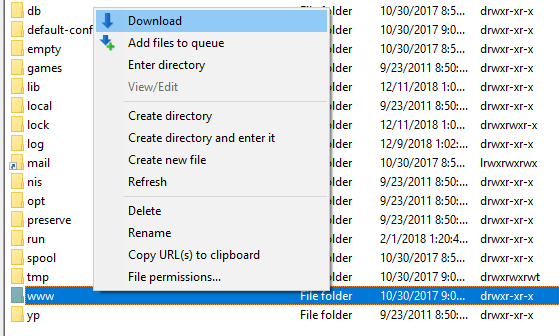
Isso baixará uma cópia de todo o seu diretório raiz para o seu computador.
O processo pode levar um tempo, mas quando estiver pronto, você poderá seguir em frente.
Passo 3: Faça um backup do seu banco de dados WordPress
Neste ponto, você já tem uma cópia dos arquivos do seu site. Agora você precisa fazer um backup do banco de dados.
Aqui é onde está toda a informação sobre o conteúdo do seu site, os usuários e muito mais.
Para fazer isso, você deve acessar seu banco de dados.
A maioria dos servidores web permite que você faça isso através do seu painel de controle.
Por exemplo, se você estiver usando cPanel, encontrará uma seção chamada Bancos de dados.
Nessa seção, você vai querer clicar na opção phpMyAdmin:

Passo 4: exporte seu banco de dados WordPress
Uma vez que você esteja dentro, escolha o banco de dados do seu site na lista à esquerda e navegue até a aba Exportar usando o menu superior.
Selecione a opção Rápida em Método de exportação e pressione Ir:

Isso baixará uma cópia do banco de dados do seu site em formato .sql.
Passo 5: crie um novo banco de dados SQL e importe o conteúdo do anterior.
A seguir, você deve criar um novo banco de dados no novo servidor. Em seguida, importe o arquivo do seu banco de dados anterior, que substituirá o conteúdo do novo.
Se seu novo host WordPress também usa cPanel, isso é o que você deve fazer:
- Vá para a seção Bancos de dados no cPanel e escolha a opção Bancos de dados MySQL.
- Crie um novo banco de dados e adicione um usuário a partir desta mesma aba (e anote os nomes, pois você os usará mais tarde).
- Acesse o novo banco de dados usando phpMyAdmin, como você fez durante o passo anterior.
- Vá para a aba Importar dentro do novo banco de dados e carregue o arquivo .sql que você gerou anteriormente.
- Pronto! Agora seu antigo banco de dados está localizado no novo servidor web. No entanto, você ainda precisa fazer o upload do restante dos arquivos do seu site.
No entanto, se você escolheu um host que não usa cPanel, deverá considerar um conjunto diferente de instruções.
Passo 6: envie os arquivos do seu site para o novo servidor
Para este passo, primeiro você deve fazer login no seu novo servidor através do FTP.
Em seguida, navegue até sua pasta raiz.
Clique com o botão direito em qualquer lugar dentro dessa pasta e selecione a opção Carregar.
Procure a pasta que você baixou durante o primeiro passo, abra-a e selecione todos os arquivos e diretórios que contém.
O processo de upload pode demorar um pouco, já que estamos falando de centenas de arquivos.
No entanto, tenha paciência, você está quase lá!
Passo 7: Edite o arquivo wp-config.php do seu site
Uma vez que todos os seus arquivos estejam no novo servidor, você deve acessar sua pasta raiz do WordPress mais uma vez.
Se você tentar visitar seu site agora, não funcionará, porque você precisa atualizar o arquivo wp-config.php do WordPress para que aponte para o novo banco de dados.
Para fazer isso, localize o arquivo wp-config.php dentro da sua nova pasta raiz, clique com o botão direito sobre ele e selecione a opção Ver / Editar:
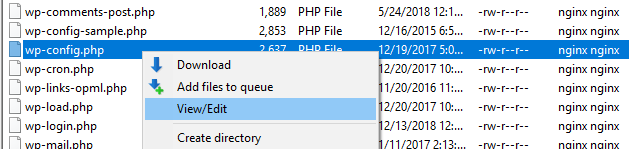
Isso abrirá o arquivo usando seu editor de texto local, permitindo que você faça alterações. Estas são as três linhas que você precisará atualizar:
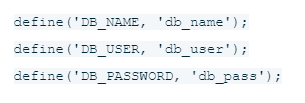
Atualmente, as três linhas incluem valores que apontam para seu antigo banco de dados.
Continue e substitua as variáveis em minúsculas pelas credenciais do seu novo banco de dados, que você criou durante o Passo 3.
Em seguida, salve as alterações no arquivo e feche-o. Agora você deve conseguir acessar seu site WordPress, que parecerá igual a antes.
Passo 8: Configure e altere seus DNS
Por fim, você deve garantir que seu sistema de nomes de domínio (DNS) esteja direcionado para o host correto.
Para fazer isso, você precisará de duas coisas:
- Informações sobre o novo hosting
- Acesso ao serviço onde você comprou seu nome de domínio