

Cómo automatizar la publicación de productos de WooCommerce en Mercado Libre
Publicar productos uno por uno en Mercado Libre desde WooCommerce no es solo lento: es un proceso que acumula errores. Un precio desactualizado, una descripción incompleta, una imagen que no se subió. Con catálogos de decenas o cientos de productos, ese costo operativo se vuelve insostenible. Y mientras tanto, el canal sigue siendo demasiado relevante para ignorarlo.
Mercado Libre registró 218 millones de usuarios activos y un GMV de US$14.5 mil millones solo en el primer trimestre de 2024, concentrando el 35% del comercio electrónico en Brasil y Argentina. No publicar ahí no es una opción para la mayoría de los vendedores. El problema es cómo hacerlo sin que la carga operativa consuma todo el tiempo disponible.
Este tutorial explica paso a paso cómo configurar la publicación automática de tus productos de WooCommerce en Mercado Libre usando WooSync, qué preparar antes de empezar y qué revisar si algo no funciona como esperás.
Qué necesitás tener listo antes de empezar
Antes de tocar cualquier configuración, verificá que tu entorno cumple con estos requisitos. Si alguno falta, el proceso se va a cortar a mitad de camino.
- Una cuenta de vendedor activa en Mercado Libre, con acceso a las credenciales de la aplicación.
- WooCommerce instalado y operativo en tu sitio WordPress.
- El plugin WooSync descargado, instalado y con licencia activa.
- Acceso administrativo completo a WordPress para realizar configuraciones en WooSync.
- Productos en WooCommerce con datos completos: título, descripción, imágenes y precio actualizados.
Este último punto importa más de lo que parece. WooSync exporta lo que encuentra en WooCommerce: si un producto tiene la descripción vacía o el precio en cero, eso es lo que va a aparecer en Mercado Libre. Revisá tu catálogo antes de automatizar.
Pasos para configurar la publicación automática
Paso 1: Preparar los productos en WooCommerce
Antes de conectar nada, hacé un recorrido por tu catálogo. Revisá que cada producto tenga al menos:
- Título descriptivo y sin caracteres especiales que puedan generar errores en Mercado Libre.
- Descripción completa del producto.
- Al menos una imagen de buena resolución.
- Precio actualizado y stock cargado correctamente.
- SKU asignado, especialmente si manejás variantes.
No hace falta que todo sea perfecto, pero los campos vacíos en productos clave van a generar publicaciones incompletas o rechazadas por Mercado Libre.
Paso 2: Conectar WooSync con Mercado Libre
Con los productos listos, el siguiente paso es establecer la conexión entre tu tienda y Mercado Libre a través de WooSync.
- Ingresá al panel de administración de WordPress y accedé al menú de WooSync.
- Desde el escritorio del plugin, buscá la opción para conectar una cuenta de Mercado Libre.
- WooSync te va a redirigir al proceso de autenticación vía WooSync Hub, donde autorizás el acceso desde tu cuenta de Mercado Libre.
- Una vez completada la autorización, el vendedor aparece como conectado en el panel de WooSync.
Si tenés más de una cuenta de vendedor en Mercado Libre, podés vincularlas todas desde el mismo panel. Cada una queda identificada por separado para que puedas asignarles configuraciones distintas.

Paso 3: Crear plantillas de conexión
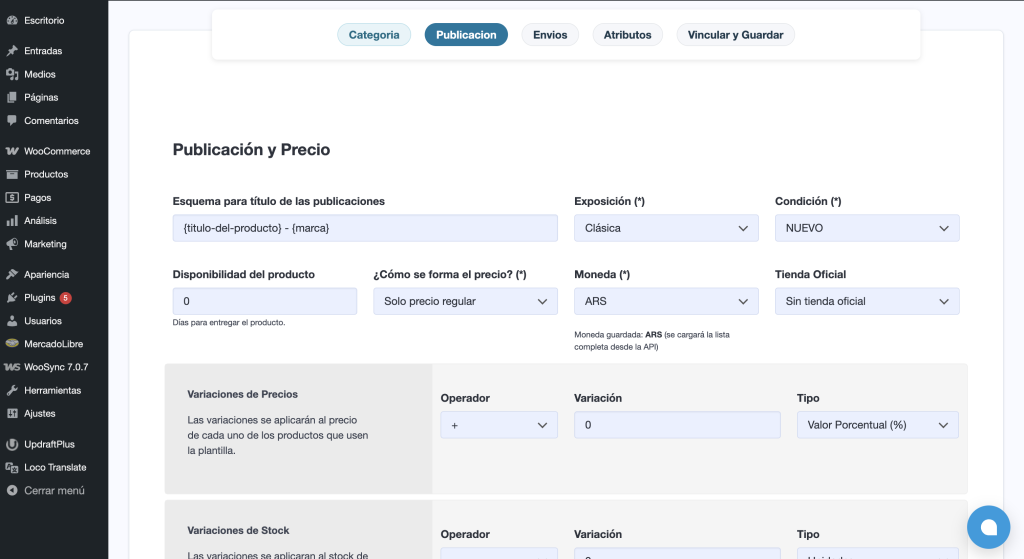
Las plantillas son el núcleo de la automatización. Cada plantilla define cómo se va a publicar un grupo de productos en Mercado Libre: categoría de destino, tipo de publicación, condición del producto, moneda, configuración de envíos y mapeo de atributos.
El asistente de configuración tiene cuatro pestañas:
- Categoría: elegís la categoría de Mercado Libre donde van a aparecer los productos asociados a esta plantilla.
- Publicación: definís el tipo de exposición (clásica, premium), la condición (nuevo, usado) y otros parámetros de la publicación.
- Envíos: configurás el método de envío que aplica a estos productos.
- Atributos: mapeás los atributos de WooCommerce con los campos técnicos que pide Mercado Libre para esa categoría.
Podés crear tantas plantillas como necesitás. Lo habitual es tener una plantilla por categoría o por tipo de producto, de modo que cada grupo se publique con la configuración correcta sin tener que ajustar nada manualmente.
Paso 4: Configurar las reglas del exportador
El exportador es el módulo que toma los productos de WooCommerce y los publica en Mercado Libre. Antes de ejecutarlo, revisá sus ajustes de comportamiento.
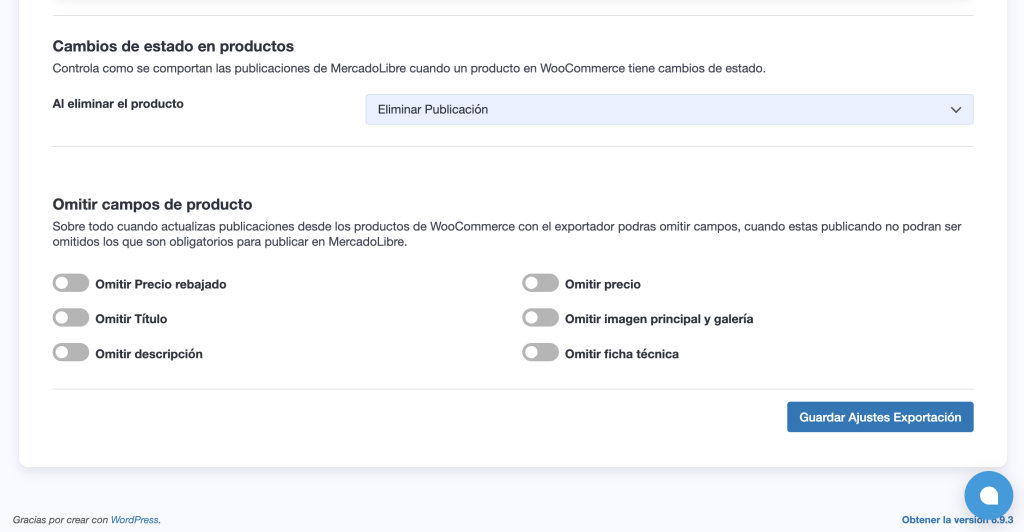
Desde la configuración del exportador podés definir:
- Qué acción tomar en Mercado Libre cuando un producto se elimina en WooCommerce: pausar la publicación o eliminarla directamente.
- Qué campos del producto incluir o excluir durante la exportación.
- Reglas de precio diferenciadas, si querés manejar un precio distinto en Mercado Libre respecto al de tu tienda.
Paso 5: Ejecutar la exportación y programar sincronizaciones
Con las plantillas creadas y el exportador configurado, ya podés lanzar la primera exportación. Desde la pantalla del exportador elegís qué plantillas incluir en el proceso y lo ejecutás manualmente.
WooSync también permite programar sincronizaciones automáticas. Podés definir la frecuencia, el horario y el sentido de la sincronización (exportador o importador) para que el proceso corra sin que tengas que iniciarlo cada vez.

Verificación: cómo confirmar que todo funciona
Después de la primera exportación, no asumas que todo salió bien. Hacé este recorrido de verificación:
- Revisá en Mercado Libre que las publicaciones aparecen activas y con los datos correctos: título, descripción, precio e imágenes.
- Desde el listado de productos en WooCommerce, verificá que cada producto muestra el estado de la publicación y el código de Mercado Libre asignado por WooSync.
- Modificá el precio o el stock de un producto en WooCommerce y confirmá que el cambio se refleja en Mercado Libre dentro del tiempo esperado.
- Revisá si hay publicaciones con errores o advertencias en el panel de WooSync.
¿Los productos se publicaron pero sin categoría asignada? Probablemente la plantilla no tenía la categoría de Mercado Libre configurada correctamente. Revisá ese paso antes de volver a exportar.

Qué revisar si algo falla
No todo sale perfecto en la primera configuración. Estos son los puntos más comunes donde aparecen problemas:
- La exportación corre pero los productos no aparecen en Mercado Libre: revisá que la autenticación con Mercado Libre sigue activa desde el panel de WooSync. Los tokens de acceso tienen vencimiento y pueden necesitar renovación.
- Los cambios de precio o stock no se sincronizan: verificá que el sincronizador asíncrono esté activo. Este módulo es el responsable de propagar los cambios en tiempo real entre WooCommerce y Mercado Libre.
- Las publicaciones aparecen con datos incompletos: revisá los productos en WooCommerce. Si tienen campos vacíos, WooSync no puede inventar datos que no existen. Completá la información y volvé a exportar.
- Errores de categoría o atributos obligatorios: Mercado Libre exige ciertos atributos técnicos según la categoría. Si la plantilla no los tiene mapeados, la publicación va a fallar. Revisá el mapeo de atributos en la plantilla correspondiente.
- Discrepancias en datos después de una sincronización: limpiar el caché interno del plugin desde los ajustes de WooSync suele resolver inconsistencias entre lo que muestra el panel y lo que está en la API de Mercado Libre.
Si el problema persiste después de revisar estos puntos, el panel de estado técnico de WooSync muestra información del sistema (versión del plugin, memoria PHP, versión de WordPress) que puede ayudar a identificar si hay un problema de entorno.
Ajustes generales de publicación: el detalle que marca la diferencia
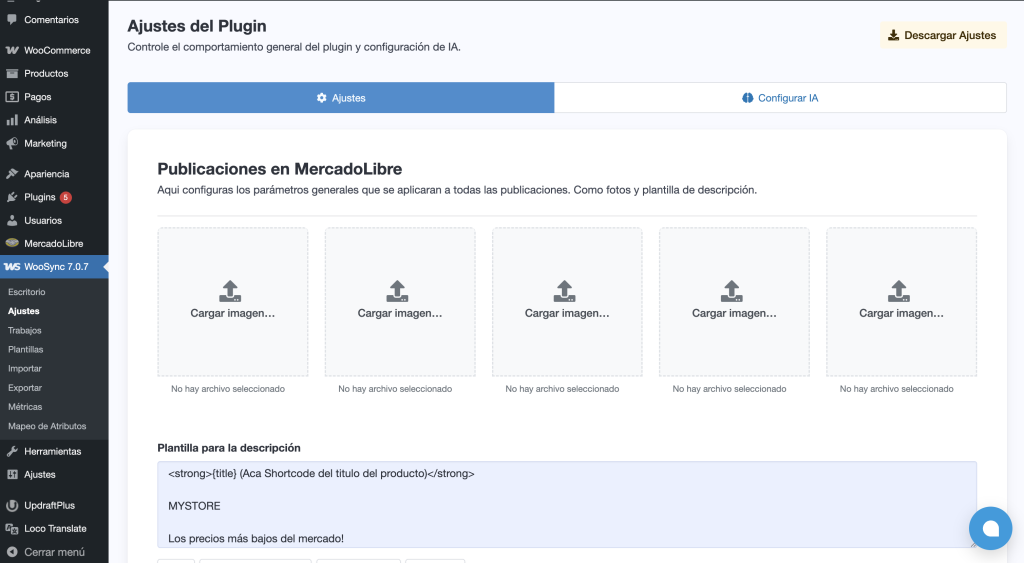
Más allá de las plantillas individuales, WooSync tiene una pantalla de ajustes generales de publicaciones donde podés definir comportamientos que aplican a todas las exportaciones.
Desde ahí podés configurar imágenes adicionales que se asocian a todas las publicaciones, el orden de las secciones en la descripción que se envía a Mercado Libre y otros parámetros globales que afectan cómo se ven tus publicaciones en el marketplace. Es una pantalla que muchos usuarios pasan por alto en la configuración inicial y después se preguntan por qué todas sus publicaciones tienen el mismo problema de formato.
De la publicación manual a un catálogo sincronizado
Automatizar la publicación de productos no es solo una cuestión de velocidad. Es una decisión sobre dónde querés poner tu atención: en configurar cada publicación a mano o en revisar resultados, ajustar estrategia y crecer el catálogo.
Con la configuración correcta, cada producto nuevo que cargás en WooCommerce puede estar publicado en Mercado Libre sin que tengas que hacer nada adicional. Cada cambio de precio o actualización de stock se propaga automáticamente. Y si pausás o eliminás un producto en tu tienda, la publicación en Mercado Libre refleja ese cambio sin que tengas que acordarte de hacerlo por separado.
Eso es lo que cambia cuando dejás de gestionar dos canales por separado y empezás a operar desde un solo punto de control.
Si todavía no tenés WooSync instalado, podés adquirir el plugin para sincronizar WooCommerce y Mercado Libre y empezar a configurar tu primera exportación automática hoy.