

¿Por qué publicar masivamente en Mercado Libre desde WooCommerce?
Si tenés 50, 200 o 500 productos en tu tienda WooCommerce y querés llevarlos todos a Mercado Libre, hacerlo uno por uno no es una opción real. No es solo una cuestión de tiempo: cada carga manual es una oportunidad de error. Un precio mal copiado, una descripción desactualizada, un stock que no coincide. Y cuando eso pasa en Mercado Libre, las consecuencias son visibles: compradores que reclaman, publicaciones pausadas por inconsistencias, reputación que empieza a moverse en la dirección equivocada.
La publicación masiva existe para resolver exactamente eso. En lugar de trasladar productos de a uno, exportás tu catálogo completo de WooCommerce hacia Mercado Libre en un solo proceso, con la misma información, el mismo criterio de categorización y las mismas reglas de precio aplicadas de forma uniforme. El resultado no es solo velocidad: es consistencia entre canales.
¿Y qué pasa después de publicar? Ahí está el otro problema. Si los precios o el stock cambian en WooCommerce y no se reflejan en Mercado Libre, seguís teniendo doble trabajo, solo que más tarde. Por eso la publicación masiva tiene sentido real únicamente cuando va acompañada de sincronización continua entre ambos canales.
Antes de exportar: qué necesitás tener listo
La exportación masiva no falla por el proceso en sí. Falla por lo que falta antes de ejecutarla.
Lo primero es revisar el estado de tus productos en WooCommerce. Cada producto que querés publicar en Mercado Libre necesita tener, como mínimo: título claro, descripción completa, precio definido, stock cargado e imágenes de calidad. Si alguno de esos campos está vacío o incompleto, la publicación puede generarse con datos incorrectos o directamente no pasar la validación de Mercado Libre.
Lo segundo es la configuración de categorías. Mercado Libre organiza su catálogo de forma muy específica, y cada publicación debe caer en la categoría correcta para que sea visible y esté bien indexada. Si tus productos pertenecen a rubros distintos, necesitás plantillas de conexión separadas para cada uno, porque la categoría de destino en Mercado Libre se define a nivel de plantilla, no de producto individual.
Lo tercero, y no menos importante, es verificar que tu cuenta de Mercado Libre esté correctamente vinculada al plugin y que tenga los permisos necesarios para publicar. Sin esa autorización activa, el proceso de exportación no puede completarse, sin importar qué tan bien configurado esté el resto.
Pasos para configurar la publicación masiva con WooSync
El proceso tiene una lógica secuencial. Cada paso depende del anterior, así que conviene seguirlos en orden:
- Vincular tu cuenta de Mercado Libre: Desde el panel de WooSync, autorizá el acceso a tu cuenta de vendedor. Si tenés múltiples cuentas, podés vincularlas todas y luego elegir desde cuál exportar.
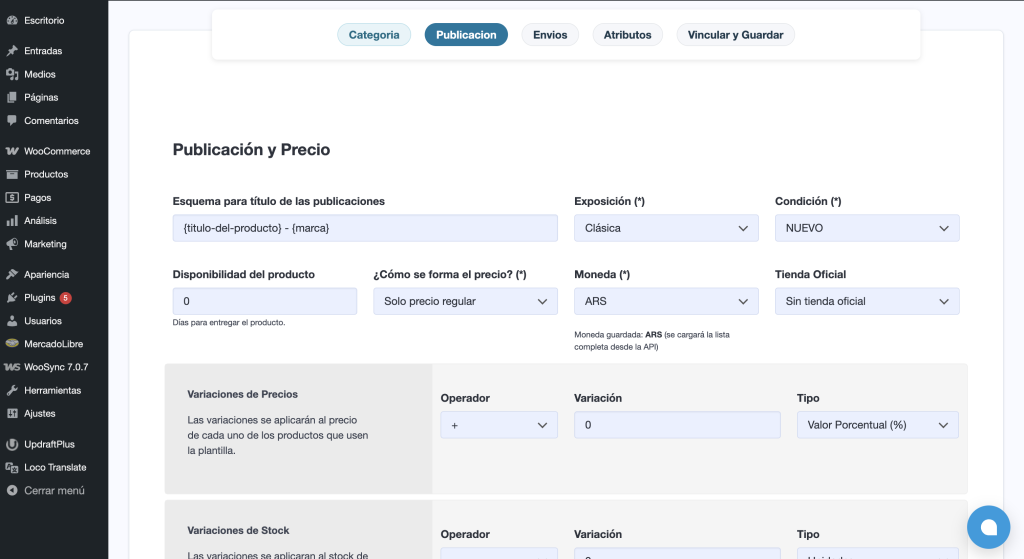
- Crear plantillas de conexión: Las plantillas son el núcleo del proceso. En cada plantilla definís la categoría de destino en Mercado Libre, la condición del producto (nuevo o usado), el tipo de publicación, la moneda y otros atributos que aplican a ese grupo de productos. Si tenés productos de distintas categorías, creá una plantilla por cada una.
- Asignar plantillas a los productos: Una vez creadas las plantillas, asociá cada producto de tu catálogo WooCommerce con la plantilla que le corresponde. Esto le indica al exportador cómo y dónde publicar cada ítem.
- Ejecutar el exportador: Desde la sección de exportación de WooSync, seleccioná las plantillas que querés procesar y lanzá el exportador. El plugin se encarga de enviar la información de cada producto a Mercado Libre según la configuración de su plantilla asignada.
Cómo verificar que la exportación salió bien
Ejecutar el exportador no es el último paso. Es el penúltimo.
Una vez que el proceso termina, revisá el panel de publicaciones en WooSync para confirmar que cada producto quedó efectivamente publicado en Mercado Libre. Lo que querés verificar en cada caso: que el título y la descripción se publicaron correctamente, que el precio coincide con el de WooCommerce (o con la regla de precio que hayas configurado), que el stock es el correcto, y que la categoría asignada es la esperada.
Si encontrás discrepancias, podés corregirlas directamente desde el editor de productos en WooCommerce: WooSync refleja los cambios en Mercado Libre al guardar. Para errores de categoría o atributos de plantilla, la corrección se hace en la plantilla de conexión correspondiente y luego se vuelve a exportar.
También es útil revisar el auditor de publicaciones de WooSync, que te permite ver el estado de tus publicaciones, detectar duplicados y confirmar qué ítems tienen vinculación activa con productos de tu tienda.

Qué pasa después: sincronización continua entre canales
Publicar masivamente resuelve el problema de la carga inicial. Pero el trabajo no termina ahí.
Cada vez que actualizás un precio en WooCommerce, ese cambio tiene que reflejarse en Mercado Libre. Cada vez que se vende una unidad en cualquiera de los dos canales, el stock disponible en el otro tiene que ajustarse. Si eso no ocurre de forma automática, volvés al punto de partida: dos canales que divergen, con el riesgo de sobreventa o de publicar precios que ya no corresponden.
WooSync mantiene esa sincronización activa entre tu tienda WooCommerce y tus publicaciones de Mercado Libre. Los cambios de precio y stock se propagan automáticamente, sin que tengas que intervenir en cada actualización. Podés configurar trabajos programados para definir la frecuencia y el sentido de la sincronización, o ejecutarla manualmente cuando lo necesitás.
Si querés ver cómo funciona en la práctica, el plugin para sincronizar WooCommerce con Mercado Libre integra la exportación masiva y la sincronización continua en un mismo flujo, sin salir del panel de WordPress.

De la carga inicial al catálogo siempre activo
Publicar tu catálogo completo en Mercado Libre de una sola vez cambia la ecuación operativa de tu tienda. Lo que antes era un proceso de semanas —cargar producto por producto, verificar cada dato, corregir errores de a uno— se convierte en una tarea ejecutable en horas, con criterios uniformes aplicados a todo el catálogo.
Pero el valor real no está solo en la velocidad de la carga inicial. Está en lo que viene después: un canal que se mantiene actualizado sin trabajo manual, donde los precios y el stock reflejan siempre la realidad de tu tienda. Eso es lo que hace que Mercado Libre funcione como un canal de ventas sostenible, no como una fuente constante de correcciones y reclamos.
Si tu catálogo ya está en WooCommerce y todavía no está en Mercado Libre, o si está pero lo gestionás a mano, este es el momento de cambiar ese flujo. Conocé el plugin para publicar y sincronizar WooCommerce con Mercado Libre y empezá a operar ambos canales desde un solo lugar.